Domain gamingzone.at kaufen?
Wir ziehen mit dem Projekt
gamingzone.at um.
Sind Sie am Kauf der Domain
gamingzone.at interessiert?
domain@kv-gmbh.de · 0541-91531010
Domain gamingzone.at kaufen?
Wie kann man den Monitor automatisch zwischen PC und FireTV Stick umschalten lassen?
Um den Monitor automatisch zwischen PC und FireTV Stick umzuschalten, könnten Sie einen HDMI-Switch verwenden. Schließen Sie den PC und den FireTV Stick an den HDMI-Switch an und verbinden Sie den HDMI-Ausgang des Switches mit dem Monitor. Der Switch erkennt automatisch, welches Gerät aktiv ist, und schaltet entsprechend das Signal auf den Monitor um. **
Wie kann ich vom Monitor auf den Fernseher umschalten, um PC-Spiele zu spielen?
Um vom Monitor auf den Fernseher umzuschalten, benötigst du entweder ein HDMI-Kabel oder einen HDMI-Adapter, je nach den Anschlüssen deines Computers und Fernsehers. Schließe das Kabel an den HDMI-Anschluss des Computers und den HDMI-Anschluss des Fernsehers an. Drücke dann die Eingangstaste auf deiner Fernbedienung, um den Fernseher auf den HDMI-Eingang umzuschalten, an den du den Computer angeschlossen hast. Dein Computerbildschirm sollte jetzt auf dem Fernseher angezeigt werden, und du kannst deine PC-Spiele auf dem Fernseher spielen. **
Ähnliche Suchbegriffe für Monitor umschalten
Top-Angebote
Produkte zum Begriff Monitor umschalten:
-
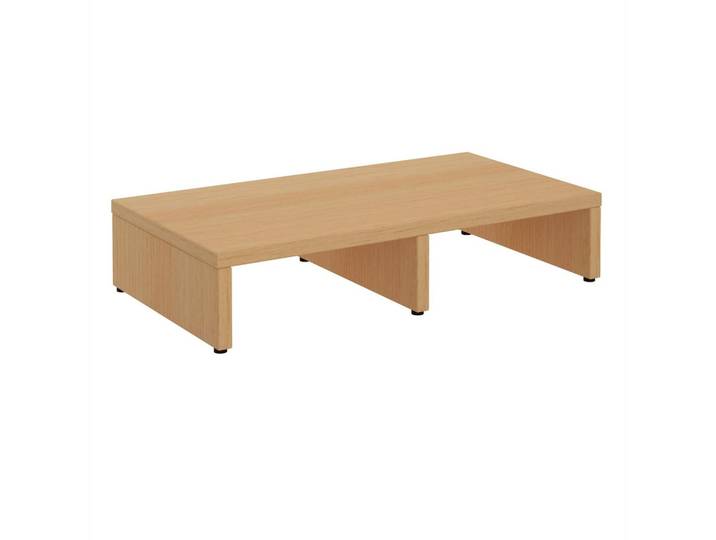
MONITORSTÄNDER MONITOR buchefarbenMONITORSTÄNDER MONITOR buchefarben. Der Bildschirmaufsatz Monitor in buchefarben ... ist für Pc Monitore und auch Drucker geeignet. Ebenfalls befindet sich unter dem Schreibtischaufsatz noch ein kleiner Stauraum für Tastatur, Schnellhefter, Akten, Collegeblöcke und mehr. Für schwere Monitore, zum Beispiel RöhrenMonitore, haben wir extra noch eine Zwischenstrebe hinzugefügt, die optional angebracht werden kann. Schon eine kleine Erhöhung des Monitors kann einen großen Unterschied in Komfort und Zweckmäßigkeit ausmachen, und eine ergonomische Sitzhaltung ermöglichen. Materialbeschreibung: Der Bildschirmaufsatz ist aus melaminharzbeschichteter Spanplatte gefertigt und in buchefarben foliert Die Oberfläche ist kratzfest, robust und pflegeleicht Ausstattung / Merkmale des Produktes: Plattenstärke: 16 mm geeignet für LCD Bildschirme oder Drucker inkl. Zwischenstrebe, die optional angebracht werden kann für schwere Drucker und Monitore max. Belastbarkeit mit Zwischenstrebe: 10 Kg Innenmaße: 46,5 x 27 x 8,5 cm (B x T x H) Versand & Montage: Lieferumfang: Bildschirmaufsatz inkl. Aufbauanleitung Artikel wird zerlegt geliefert Kundenfreundliche Montage mit Hilfe der Aufbauanleitung Lieferung erfolgt per Paketdienst Lieferung erfolgt ohne Dekoration Breite:50 cm Tiefe:27 cm Höhe: 10 cm Maße:27 x10 x50 cm cm Farbe:Buchefarben Material:Holzwerkstoff31,95 €*Versand: 4,95 €Sichere Weiterleitung zum Anbieter
-
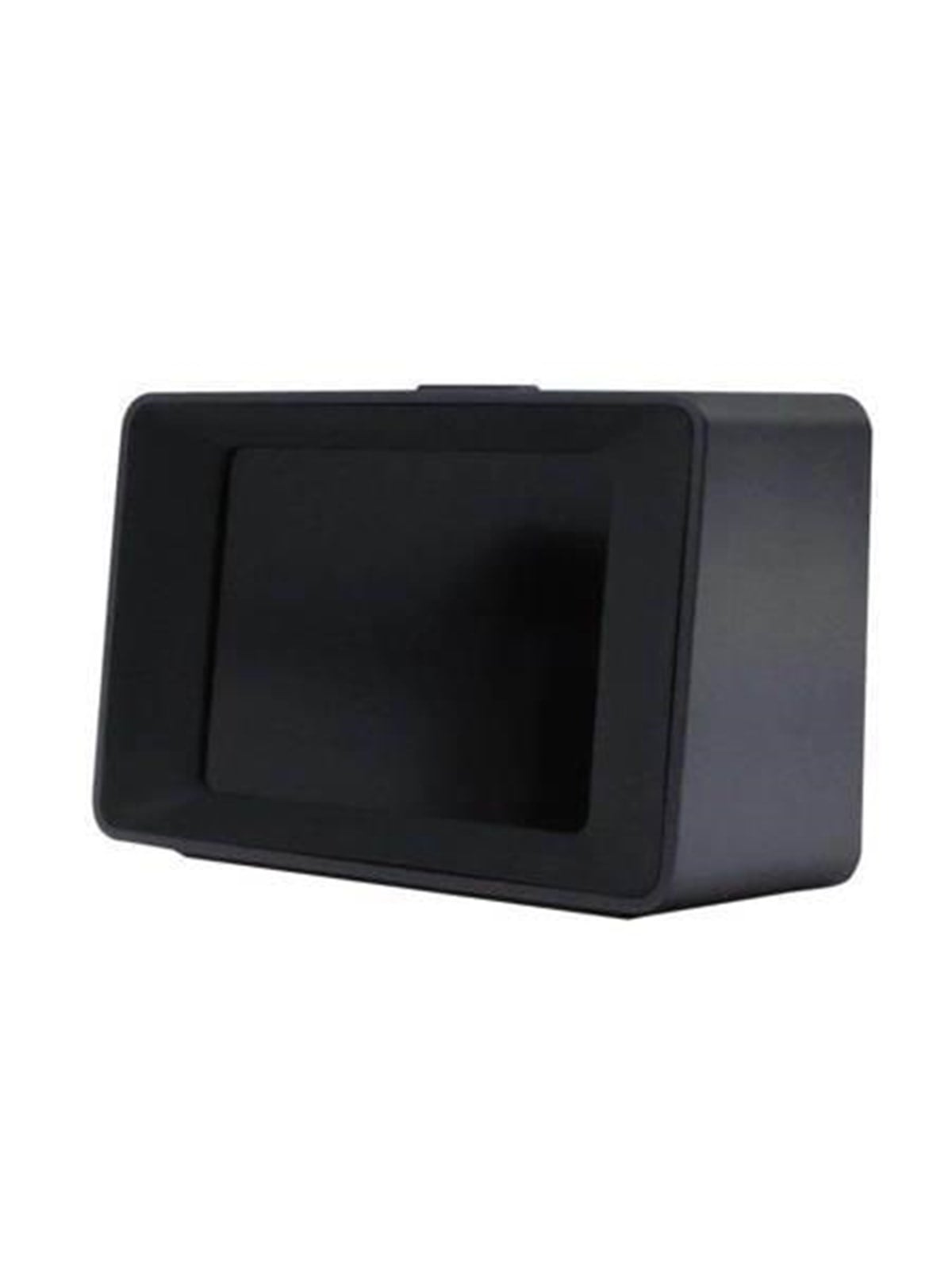
UTOUR Monitor C2MMonitor for UTOUR C2M video recorder Connect your UTOUR C2M video recorder with a dedicated monitor to get a dynamic real-time 3D view of road conditions. The 2.4? screen guarantees a clear, bright image and provides convenient access to key information. You can also switch between two display modes - Real footage or 3D.23,28 €*Versand: 5,99 €Sichere Weiterleitung zum Anbieter
-
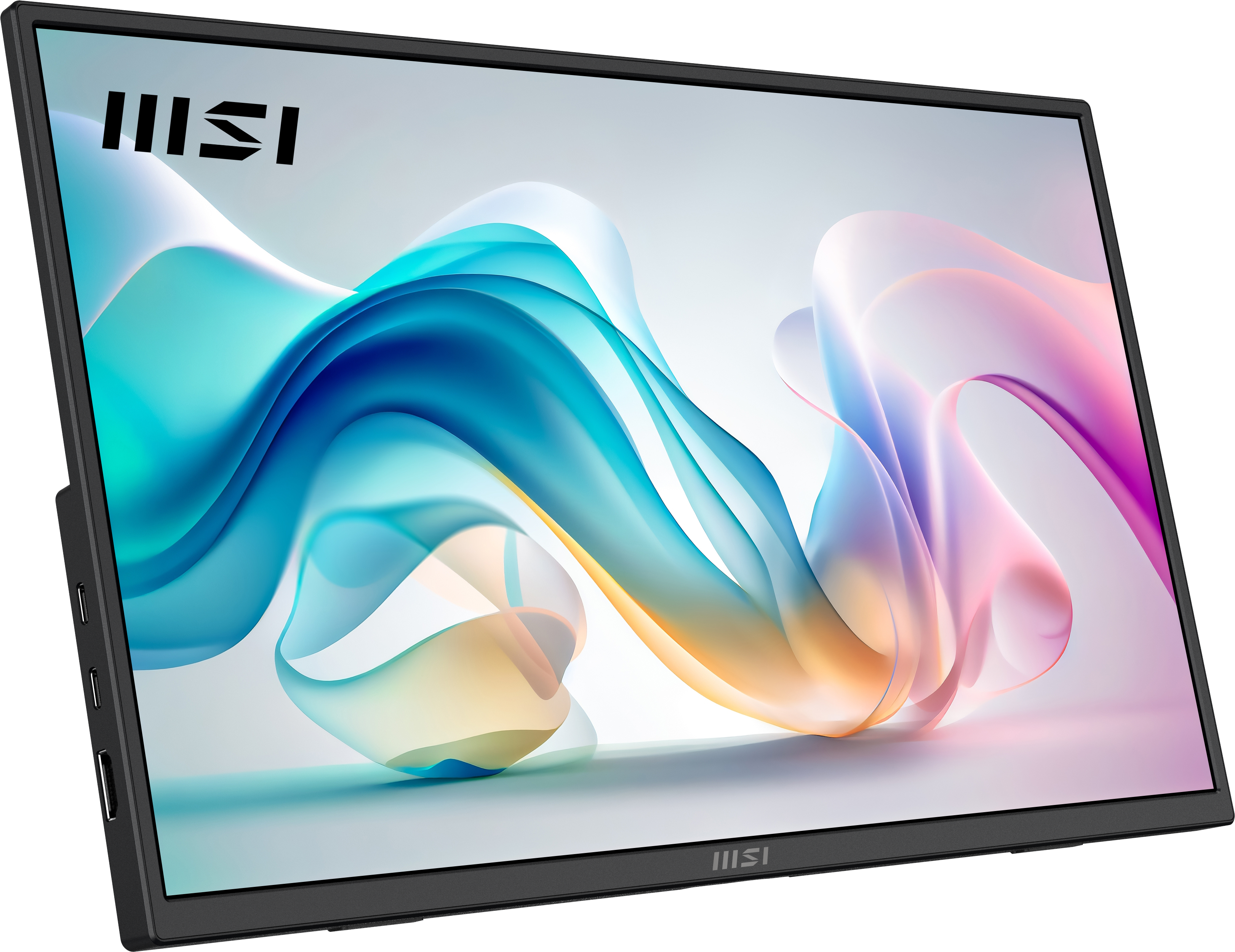
MSI LED-Monitor "PRO MP245G", Energieeffizienz: E, schwarz, Monitore, neigbar, LED-MonitorLeistung, Energieverbrauch & Umwelt: Energieeffizienzklasse: E, Skala Energieeffizienzklasse: A bis G, Bildschirmdiagonale in Zentimeter: 60,5 cm, Bildschirmdiagonale in Zoll: 24 ″, Leistungsaufnahme im Ein-Zustand: 18, Energieverbrauch in kWh im Jahr: 18, Leistungsaufnahme im Stand-by: 0,5 W, Leistungsaufnahme im Aus-Zustand: 0,3 W, Bildschirmauflösung in Pixel: 1920 x 1080 px, Modellbezeichnung: PRO MP245G, Energieverbrauch im Ein-Zustand pro 1000 h: 18, Allgemein: Funktionen Monitor: Adaptive-Sync, Kensington-Sicherung, Funktionen Standfuß: neigbar, Standard Wandhalterung (VESA): 100x100, Lieferumfang: Monitor, HDMI-Kabel, Stromkabel, Schnellanleitung, Farbbezeichnung: schwarz, Bildschirm: Bildschirmform: Flat, Auflösungsstandard: Full HD, Herstellerauflösungsstandard: FHD, Bildwiederholungsfrequenz: 100 Hz, Bildschirmtechnologie: IPS-LED, Bildverbesserungssysteme: EyesErgo-Technologie, Bildschirmhelligkeit: 300 cd/m², Seitenverhältnis: 16: 9, Betrachtungswinkel horizontal: 178 °, Betrachtungswinkel vertikal: 178 °, Statisches Kontrastverhältnis: 1000: 1, Dynamisches Kontrastverhältnis: 100.000.000: 1, Pixel-Reaktionszeit: 1, Bildschirmoberfläche: matt, Anzahl Bildschirmfarben: 16700000, Farbtiefe maximal: 8, Neigbarkeit Bildschirm von: -5 °, Neigbarkeit Bildschirm bis: 20 °, Anschlüsse: Typ Anschluss: DisplayPort, HDMI, VGA, Anschlüsse hinten: 1x DisplayPort 1.2, 1x HDMI™ (1,4b), 1x Line-In, Kopfhörerausgang, VGA, Typ HDMI-Anschluss: 1.4b, Anzahl HDMI-Anschlüsse: 1, Anzahl Audio-Ausgänge 3,5 mm Klinke: 1, Maße & Gewicht: Gewicht: 3 kg, Gewicht mit Standfuß: 5,85 kg, Technische Daten: WEEE-Reg.-Nr. DE: 48.577.52989,30 €*Versand: 0,00 €Sichere Weiterleitung zum Anbieter

-
Wie stelle ich bei einem Acer Monitor ohne Knöpfe zum Umschalten zwischen HDMI und PC um?
Wenn dein Acer Monitor keine physischen Knöpfe zum Umschalten zwischen HDMI und PC hat, kannst du versuchen, die Eingangsquelle über das On-Screen-Display (OSD) des Monitors zu ändern. Drücke die Menü-Taste auf dem Monitor, navigiere zu den Einstellungen für die Eingangsquelle und wähle HDMI oder PC aus. Wenn dies nicht funktioniert, überprüfe die Bedienungsanleitung des Monitors oder wende dich an den Acer Kundendienst für weitere Unterstützung. **
-
Wie kann ich zwischen der PS4 und dem Computer umschalten, die beide mit dem Monitor verbunden sind?
Um zwischen der PS4 und dem Computer umzuschalten, die beide mit dem Monitor verbunden sind, gibt es verschiedene Möglichkeiten. Eine Möglichkeit ist es, den Eingang am Monitor manuell umzuschalten, indem du die entsprechende Taste auf dem Monitor drückst. Eine andere Möglichkeit ist es, einen HDMI-Switch zu verwenden, der es dir ermöglicht, zwischen den verschiedenen HDMI-Eingängen umzuschalten. Du kannst auch einen KVM-Switch verwenden, der es dir ermöglicht, nicht nur zwischen den verschiedenen HDMI-Eingängen, sondern auch zwischen verschiedenen Computern umzuschalten. **
-
Wie erkennt mein Laptop-Monitor das Headset?
Der Laptop-Monitor erkennt das Headset normalerweise automatisch, sobald es über den entsprechenden Anschluss (z.B. USB oder Klinkenstecker) mit dem Laptop verbunden ist. Je nach Betriebssystem kann es sein, dass zusätzliche Treiber oder Einstellungen erforderlich sind, um das Headset korrekt zu erkennen und zu verwenden. **
-
Was kann ich tun, wenn bei meinem Monitor nur 59 Hz angezeigt werden und sich nicht umschalten lässt?
Wenn bei deinem Monitor nur 59 Hz angezeigt werden und sich nicht umschalten lassen, gibt es ein paar mögliche Lösungen. Zuerst solltest du sicherstellen, dass du die neuesten Treiber für deine Grafikkarte installiert hast. Überprüfe auch die Einstellungen deiner Grafikkarte, ob dort eine Bildwiederholfrequenz von 60 Hz ausgewählt ist. Wenn das nicht funktioniert, kannst du versuchen, den Monitor an einen anderen Computer anzuschließen, um zu sehen, ob das Problem am Monitor oder an der Grafikkarte liegt. **
Kann ich das Headset an den Monitor anschließen?
Das hängt von den Anschlüssen sowohl des Headsets als auch des Monitors ab. Wenn sowohl das Headset als auch der Monitor über einen passenden Anschluss verfügen, wie beispielsweise einen 3,5-mm-Klinkenstecker oder einen USB-Anschluss, dann können Sie das Headset an den Monitor anschließen. Andernfalls benötigen Sie möglicherweise einen Adapter oder müssen das Headset direkt an den Computer anschließen. **
Welches Headset ist für den Omen Monitor geeignet?
Es gibt keine spezifische Empfehlung für ein Headset, das speziell für den Omen Monitor geeignet ist. Jedes Headset mit einem 3,5-mm-Klinkenstecker oder USB-Anschluss sollte jedoch mit dem Monitor kompatibel sein. Es hängt letztendlich von den persönlichen Vorlieben und Anforderungen des Benutzers ab. **
Top-Angebote
Produkte zum Begriff Monitor umschalten:
-
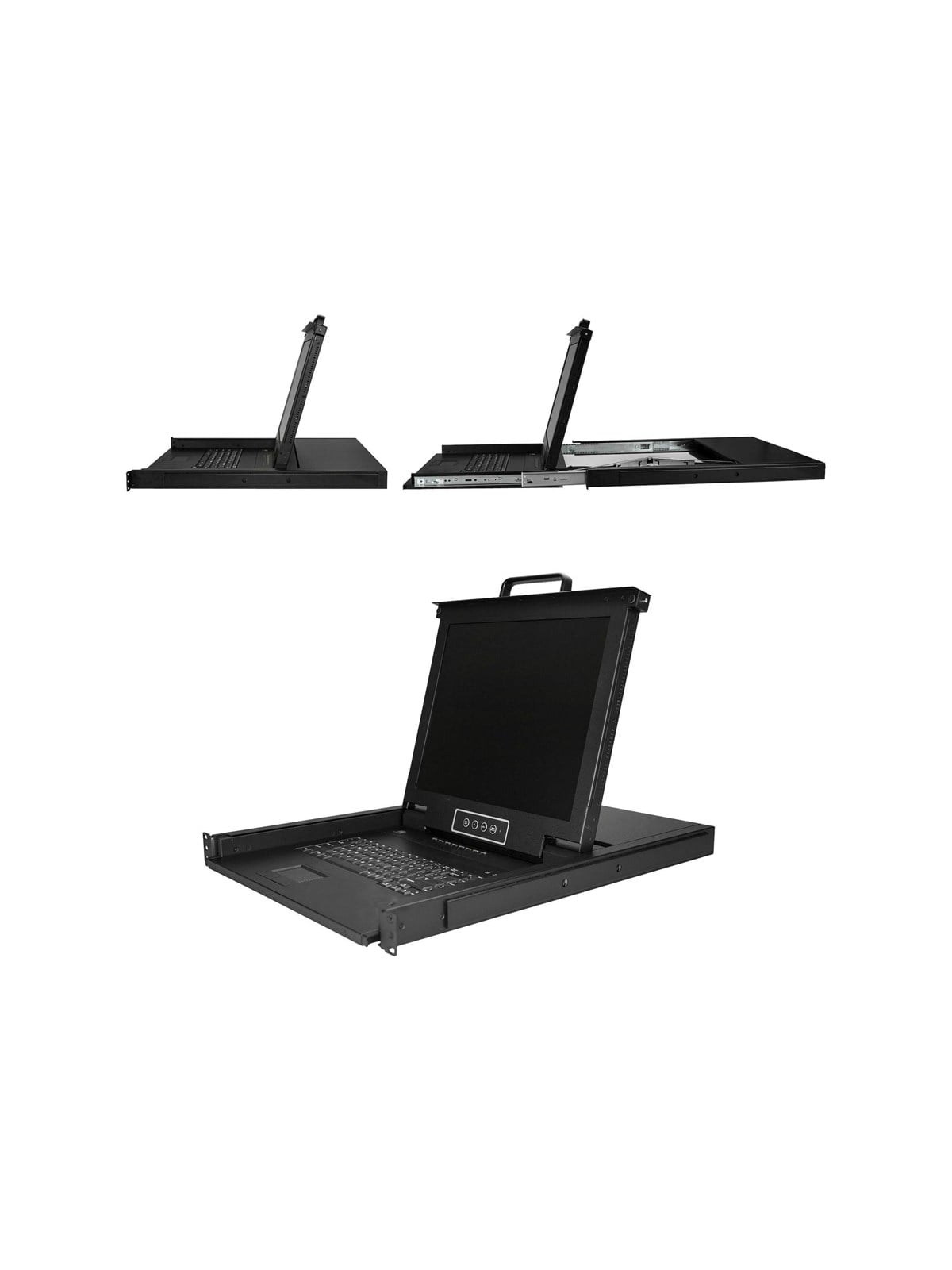
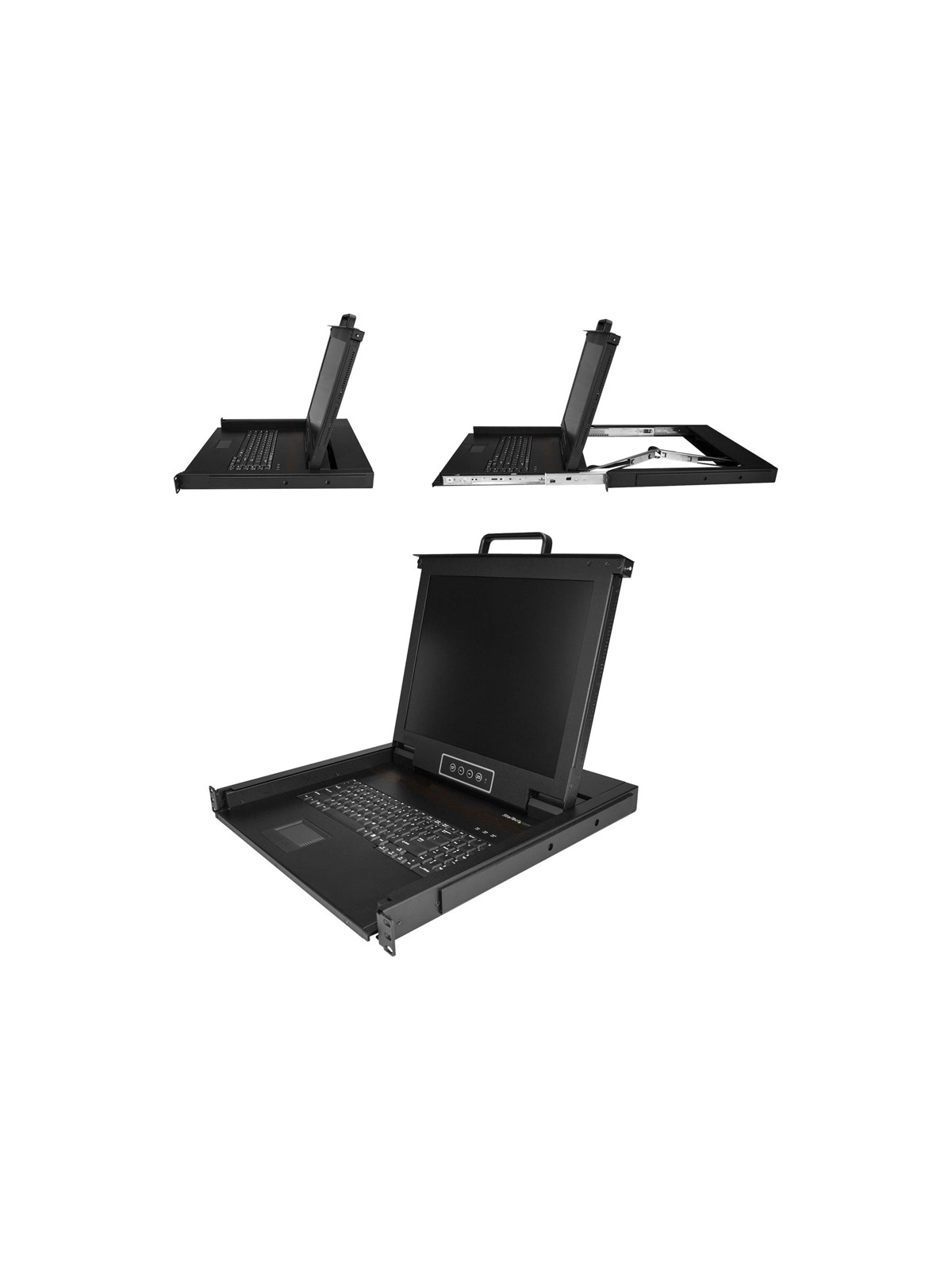
StarTech.com Rackmount KVM Console - 8 Ports with 17" LCD Monitor - KVM consoleUS Tastatur(QWERTY), Integrierter KVM Switch mit 17" LCD Monitor, 1HE LCD KVM Konsole, OSD KVM, 50.000 MTBF, USB + VGA(RKCONS1708K), KVM-Konsole mit KVM-Switch, 8 Anschlüsse, USB, 43.2 cm (17"), Rack, einbaufähig, 1280 x 1024 @ 60 Hz, 250 cd/m², 1000:1, 5 ms, VGA, Schwarz, 1U1447,33 €*Versand: 6,99 €Sichere Weiterleitung zum Anbieter
-
StarTech.com Rackmount KVM Console - Single-Port with 17" LCD Monitor - KVM console - 17"US Tastatur(QWERTY), Ein Port VGA KVM mit 17" LCD Monitor, 1HE LCD KVM Konsolenschublade mit Kabeln, USB Unterstützung, 50.000 MTBF (RKCONS1701), KVM-Konsole mit KVM-Switch, 1 Anschlüsse, USB, 43.2 cm (17"), Rack, einbaufähig, 1280 x 1024 @ 60 Hz, 250 cd/m², 1000:1, 5 ms, VGA, Schwarz, 1U1018,82 €*Versand: 6,99 €Sichere Weiterleitung zum Anbieter
-
MONITORSTÄNDER MONITOR buchefarbenMONITORSTÄNDER MONITOR buchefarben. Der Bildschirmaufsatz Monitor in buchefarben ... ist für Pc Monitore und auch Drucker geeignet. Ebenfalls befindet sich unter dem Schreibtischaufsatz noch ein kleiner Stauraum für Tastatur, Schnellhefter, Akten, Collegeblöcke und mehr. Für schwere Monitore, zum Beispiel RöhrenMonitore, haben wir extra noch eine Zwischenstrebe hinzugefügt, die optional angebracht werden kann. Schon eine kleine Erhöhung des Monitors kann einen großen Unterschied in Komfort und Zweckmäßigkeit ausmachen, und eine ergonomische Sitzhaltung ermöglichen. Materialbeschreibung: Der Bildschirmaufsatz ist aus melaminharzbeschichteter Spanplatte gefertigt und in buchefarben foliert Die Oberfläche ist kratzfest, robust und pflegeleicht Ausstattung / Merkmale des Produktes: Plattenstärke: 16 mm geeignet für LCD Bildschirme oder Drucker inkl. Zwischenstrebe, die optional angebracht werden kann für schwere Drucker und Monitore max. Belastbarkeit mit Zwischenstrebe: 10 Kg Innenmaße: 46,5 x 27 x 8,5 cm (B x T x H) Versand & Montage: Lieferumfang: Bildschirmaufsatz inkl. Aufbauanleitung Artikel wird zerlegt geliefert Kundenfreundliche Montage mit Hilfe der Aufbauanleitung Lieferung erfolgt per Paketdienst Lieferung erfolgt ohne Dekoration Breite:50 cm Tiefe:27 cm Höhe: 10 cm Maße:27 x10 x50 cm cm Farbe:Buchefarben Material:Holzwerkstoff31,95 €*Versand: 4,95 €Sichere Weiterleitung zum Anbieter
-
Wie kann man den Monitor automatisch zwischen PC und FireTV Stick umschalten lassen?
Um den Monitor automatisch zwischen PC und FireTV Stick umzuschalten, könnten Sie einen HDMI-Switch verwenden. Schließen Sie den PC und den FireTV Stick an den HDMI-Switch an und verbinden Sie den HDMI-Ausgang des Switches mit dem Monitor. Der Switch erkennt automatisch, welches Gerät aktiv ist, und schaltet entsprechend das Signal auf den Monitor um. **
-
Wie kann ich vom Monitor auf den Fernseher umschalten, um PC-Spiele zu spielen?
Um vom Monitor auf den Fernseher umzuschalten, benötigst du entweder ein HDMI-Kabel oder einen HDMI-Adapter, je nach den Anschlüssen deines Computers und Fernsehers. Schließe das Kabel an den HDMI-Anschluss des Computers und den HDMI-Anschluss des Fernsehers an. Drücke dann die Eingangstaste auf deiner Fernbedienung, um den Fernseher auf den HDMI-Eingang umzuschalten, an den du den Computer angeschlossen hast. Dein Computerbildschirm sollte jetzt auf dem Fernseher angezeigt werden, und du kannst deine PC-Spiele auf dem Fernseher spielen. **
-
Wie stelle ich bei einem Acer Monitor ohne Knöpfe zum Umschalten zwischen HDMI und PC um?
Wenn dein Acer Monitor keine physischen Knöpfe zum Umschalten zwischen HDMI und PC hat, kannst du versuchen, die Eingangsquelle über das On-Screen-Display (OSD) des Monitors zu ändern. Drücke die Menü-Taste auf dem Monitor, navigiere zu den Einstellungen für die Eingangsquelle und wähle HDMI oder PC aus. Wenn dies nicht funktioniert, überprüfe die Bedienungsanleitung des Monitors oder wende dich an den Acer Kundendienst für weitere Unterstützung. **
-
Wie kann ich zwischen der PS4 und dem Computer umschalten, die beide mit dem Monitor verbunden sind?
Um zwischen der PS4 und dem Computer umzuschalten, die beide mit dem Monitor verbunden sind, gibt es verschiedene Möglichkeiten. Eine Möglichkeit ist es, den Eingang am Monitor manuell umzuschalten, indem du die entsprechende Taste auf dem Monitor drückst. Eine andere Möglichkeit ist es, einen HDMI-Switch zu verwenden, der es dir ermöglicht, zwischen den verschiedenen HDMI-Eingängen umzuschalten. Du kannst auch einen KVM-Switch verwenden, der es dir ermöglicht, nicht nur zwischen den verschiedenen HDMI-Eingängen, sondern auch zwischen verschiedenen Computern umzuschalten. **
Ähnliche Suchbegriffe für Monitor umschalten
-
UTOUR Monitor C2MMonitor for UTOUR C2M video recorder Connect your UTOUR C2M video recorder with a dedicated monitor to get a dynamic real-time 3D view of road conditions. The 2.4? screen guarantees a clear, bright image and provides convenient access to key information. You can also switch between two display modes - Real footage or 3D.23,28 €*Versand: 5,99 €Sichere Weiterleitung zum Anbieter
-
MSI LED-Monitor "PRO MP245G", Energieeffizienz: E, schwarz, Monitore, neigbar, LED-MonitorLeistung, Energieverbrauch & Umwelt: Energieeffizienzklasse: E, Skala Energieeffizienzklasse: A bis G, Bildschirmdiagonale in Zentimeter: 60,5 cm, Bildschirmdiagonale in Zoll: 24 ″, Leistungsaufnahme im Ein-Zustand: 18, Energieverbrauch in kWh im Jahr: 18, Leistungsaufnahme im Stand-by: 0,5 W, Leistungsaufnahme im Aus-Zustand: 0,3 W, Bildschirmauflösung in Pixel: 1920 x 1080 px, Modellbezeichnung: PRO MP245G, Energieverbrauch im Ein-Zustand pro 1000 h: 18, Allgemein: Funktionen Monitor: Adaptive-Sync, Kensington-Sicherung, Funktionen Standfuß: neigbar, Standard Wandhalterung (VESA): 100x100, Lieferumfang: Monitor, HDMI-Kabel, Stromkabel, Schnellanleitung, Farbbezeichnung: schwarz, Bildschirm: Bildschirmform: Flat, Auflösungsstandard: Full HD, Herstellerauflösungsstandard: FHD, Bildwiederholungsfrequenz: 100 Hz, Bildschirmtechnologie: IPS-LED, Bildverbesserungssysteme: EyesErgo-Technologie, Bildschirmhelligkeit: 300 cd/m², Seitenverhältnis: 16: 9, Betrachtungswinkel horizontal: 178 °, Betrachtungswinkel vertikal: 178 °, Statisches Kontrastverhältnis: 1000: 1, Dynamisches Kontrastverhältnis: 100.000.000: 1, Pixel-Reaktionszeit: 1, Bildschirmoberfläche: matt, Anzahl Bildschirmfarben: 16700000, Farbtiefe maximal: 8, Neigbarkeit Bildschirm von: -5 °, Neigbarkeit Bildschirm bis: 20 °, Anschlüsse: Typ Anschluss: DisplayPort, HDMI, VGA, Anschlüsse hinten: 1x DisplayPort 1.2, 1x HDMI™ (1,4b), 1x Line-In, Kopfhörerausgang, VGA, Typ HDMI-Anschluss: 1.4b, Anzahl HDMI-Anschlüsse: 1, Anzahl Audio-Ausgänge 3,5 mm Klinke: 1, Maße & Gewicht: Gewicht: 3 kg, Gewicht mit Standfuß: 5,85 kg, Technische Daten: WEEE-Reg.-Nr. DE: 48.577.52989,30 €*Versand: 0,00 €Sichere Weiterleitung zum Anbieter
-
MSI LED-Monitor "PRO MP165 E6", Energieeffizienz: E, schwarz, Monitore, LED-MonitorLeistung, Energieverbrauch & Umwelt: Modellserie: PRO MP165 E6, Energieeffizienzklasse: E, Skala Energieeffizienzklasse: A bis G, Bildschirmdiagonale in Zentimeter: 39,6 cm, Bildschirmdiagonale in Zoll: 16 ″, Leistungsaufnahme im Ein-Zustand: 10W, Energieverbrauch in kWh im Jahr: 10, Leistungsaufnahme im Stand-by: 0,5 W, Leistungsaufnahme im Aus-Zustand: 0,3 W, Bildschirmauflösung in Pixel: 1920 x 1080 px, Modellbezeichnung: PRO MP165 E6, Energieverbrauch im Ein-Zustand pro 1000 h: 10, Allgemein: Funktionen Monitor: Flicker-free, Blue-Light, Adaptive-Sync, Kensington-Sicherung, Funktionen Standfuß: integrierten Kickstand, Standard Wandhalterung (VESA): 75x75, Lieferumfang: Monitor, HDMI-Kabel, USB-A/C-Kabel, Schnellanleitung, Farbbezeichnung: schwarz, Stromversorgung: Spannung: 100-240, Frequenz: 50-60, Bildschirm: Bildschirmform: Flat, Auflösungsstandard: FHD, Herstellerauflösungsstandard: FHD, Bildwiederholungsfrequenz: 60 Hz, Bildschirmtechnologie: IPS, Bildverbesserungssysteme: Adaptive-Sync, Flicker-Free, Bildschirmhelligkeit: 250 cd/m², Seitenverhältnis: 16: 9, Betrachtungswinkel horizontal: 178 °, Betrachtungswinkel vertikal: 178 °, Statisches Kontrastverhältnis: 1000: 1, Dynamisches Kontrastverhältnis: 100.000.000: 1, Pixel-Reaktionszeit: 4, Bildschirmoberfläche: entspiegelt, Anzahl Bildschirmfarben: 16700000, Farbtiefe maximal: 8, Anschlüsse: Typ Anschluss: HDMI, Kopfhörerausgang, USB, Anschlüsse hinten: 1x HDMI™ (2.0b), Kopfhöreranschluss, Anzahl HDMI-Anschlüsse: 1, Anzahl USB-Anschlüsse: 2, Anzahl Audio-Ausgänge 3,5 mm Klinke: 1, Anzahl Lautsprecherausgänge: 2, Technische Daten: WEEE-Reg.-Nr. DE: 48.577.529129,00 €*Versand: 0,00 €Sichere Weiterleitung zum Anbieter
-
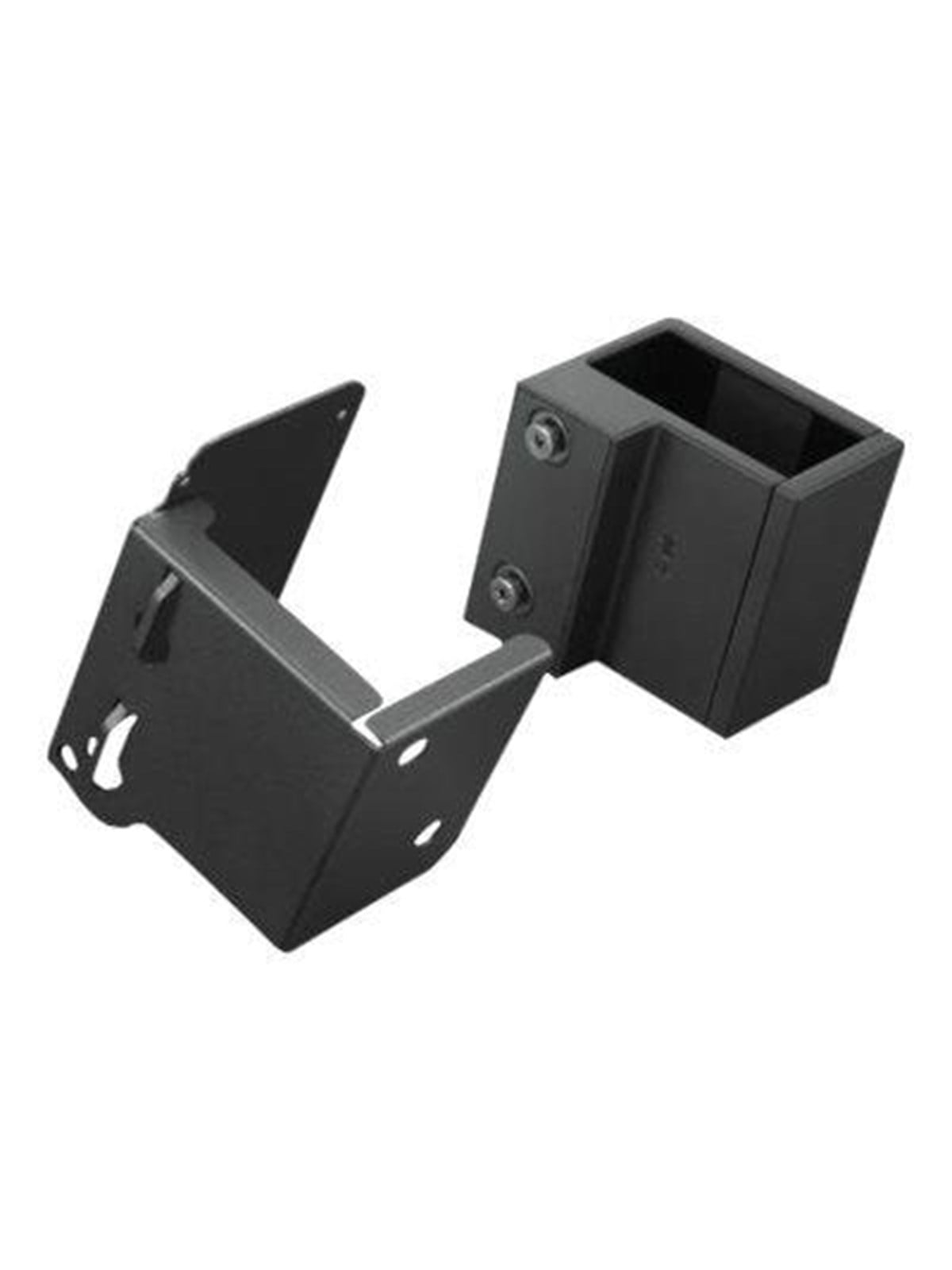
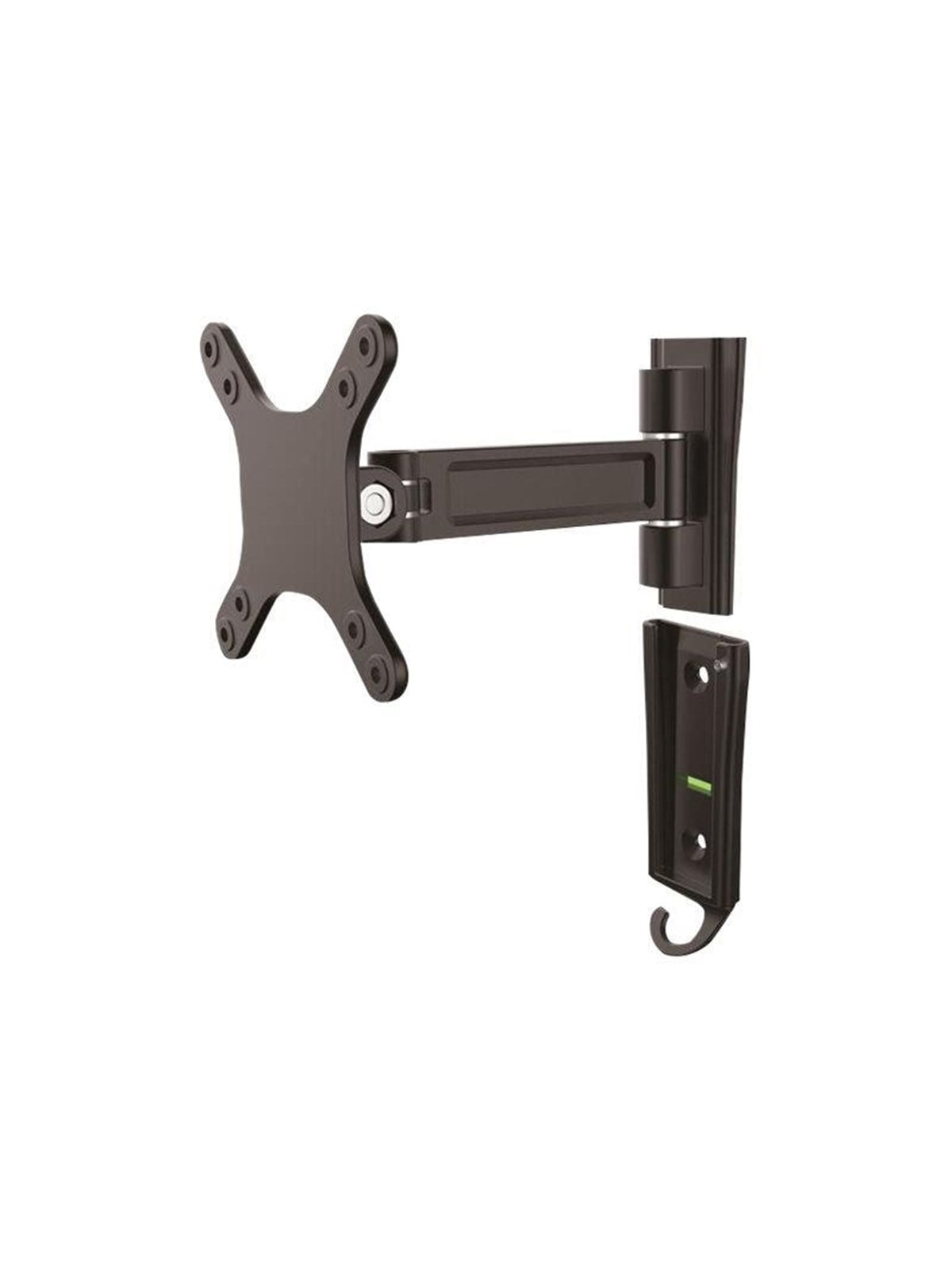
StarTech.com Wall Mount Monitor Arm - Single Swivel -For up to 27in MonitorEin Gelenk, Für VESA Monitore / Flachbild TV für bis zu 27 Zoll (15Kg), Monitor Wandhalterung, Verstellbarer Arm (Befestigungsplatte) für Monitor/flaches Paneel, Aluminium, Schwarz, Bildschirmgröße: 33-68.6 cm (13"-27")36,04 €*Versand: 5,99 €Sichere Weiterleitung zum Anbieter
-
Wie erkennt mein Laptop-Monitor das Headset?
Der Laptop-Monitor erkennt das Headset normalerweise automatisch, sobald es über den entsprechenden Anschluss (z.B. USB oder Klinkenstecker) mit dem Laptop verbunden ist. Je nach Betriebssystem kann es sein, dass zusätzliche Treiber oder Einstellungen erforderlich sind, um das Headset korrekt zu erkennen und zu verwenden. **
-
Was kann ich tun, wenn bei meinem Monitor nur 59 Hz angezeigt werden und sich nicht umschalten lässt?
Wenn bei deinem Monitor nur 59 Hz angezeigt werden und sich nicht umschalten lassen, gibt es ein paar mögliche Lösungen. Zuerst solltest du sicherstellen, dass du die neuesten Treiber für deine Grafikkarte installiert hast. Überprüfe auch die Einstellungen deiner Grafikkarte, ob dort eine Bildwiederholfrequenz von 60 Hz ausgewählt ist. Wenn das nicht funktioniert, kannst du versuchen, den Monitor an einen anderen Computer anzuschließen, um zu sehen, ob das Problem am Monitor oder an der Grafikkarte liegt. **
-
Kann ich das Headset an den Monitor anschließen?
Das hängt von den Anschlüssen sowohl des Headsets als auch des Monitors ab. Wenn sowohl das Headset als auch der Monitor über einen passenden Anschluss verfügen, wie beispielsweise einen 3,5-mm-Klinkenstecker oder einen USB-Anschluss, dann können Sie das Headset an den Monitor anschließen. Andernfalls benötigen Sie möglicherweise einen Adapter oder müssen das Headset direkt an den Computer anschließen. **
-
Welches Headset ist für den Omen Monitor geeignet?
Es gibt keine spezifische Empfehlung für ein Headset, das speziell für den Omen Monitor geeignet ist. Jedes Headset mit einem 3,5-mm-Klinkenstecker oder USB-Anschluss sollte jedoch mit dem Monitor kompatibel sein. Es hängt letztendlich von den persönlichen Vorlieben und Anforderungen des Benutzers ab. **
* Alle Preise verstehen sich inklusive der gesetzlichen Mehrwertsteuer und ggf. zuzüglich Versandkosten. Die Angebotsinformationen basieren auf den Angaben des jeweiligen Shops und werden über automatisierte Prozesse aktualisiert. Eine Aktualisierung in Echtzeit findet nicht statt, so dass es im Einzelfall zu Abweichungen kommen kann. ** Hinweis: Teile dieses Inhalts wurden von KI erstellt.